
SecureEdge LLM & Voice Assist

外に出さない。だから安心。

録音・文字起こし・要約を、すべてスマートフォン内で完結。
完全オフライン、テレメトリゼロのAI議事録アプリ。
ネットワークや通信コストを気にせず、“使っていいAI”を仕事の場へ。

※現在β版です。

  • Fully Offline
  • Zero Telemetry
  • Local LLM(Qwen)
  • Privacy-First
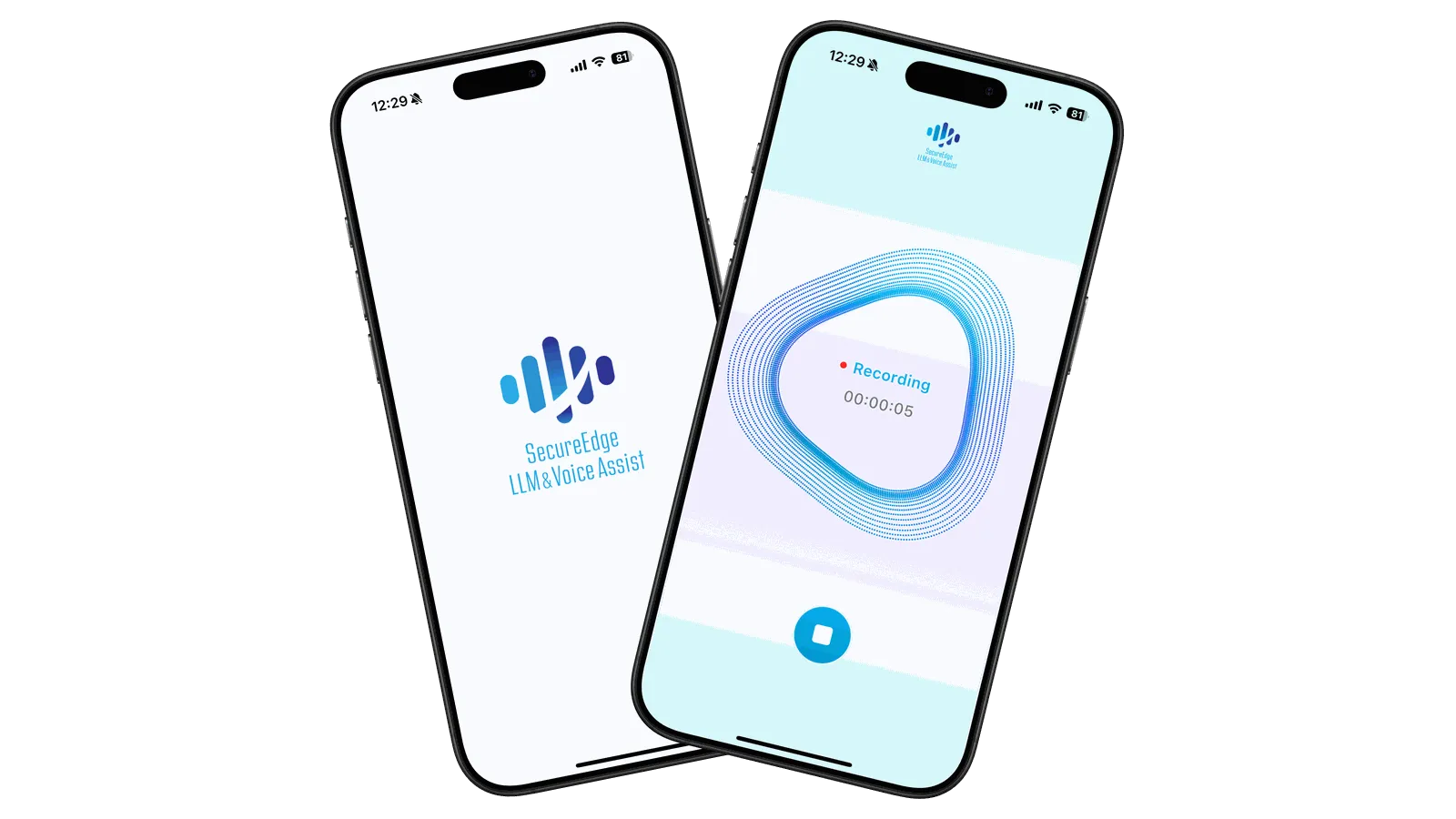
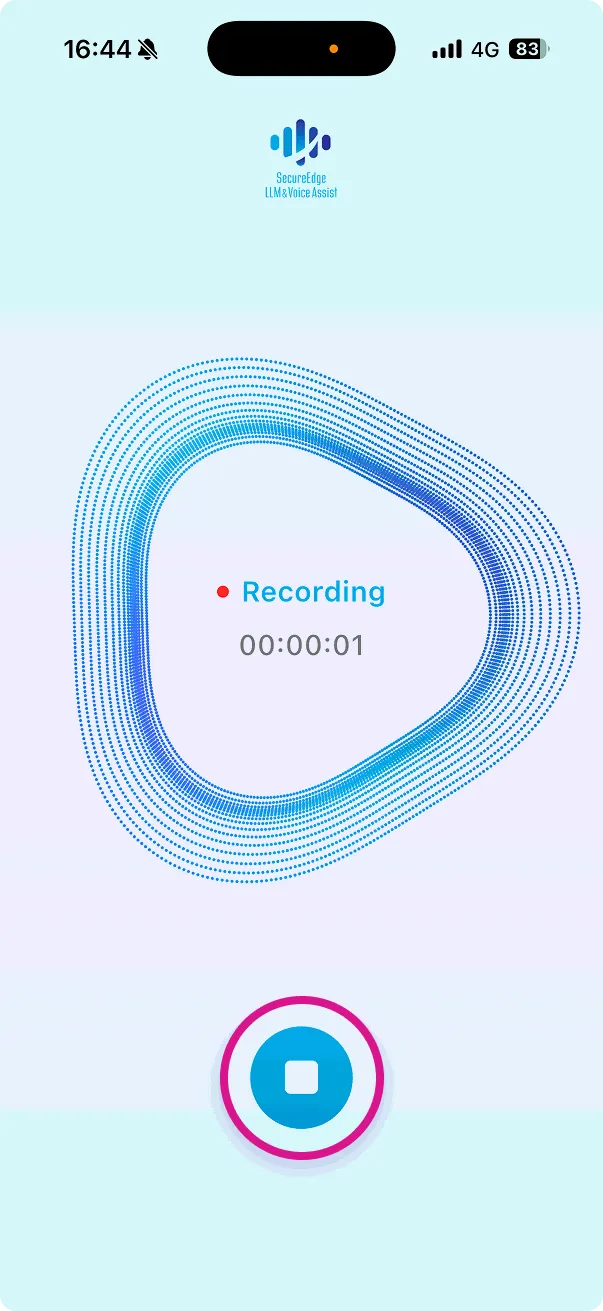
SecureEdge LLM & Voice Assistのアプリの画面。ロゴの画面と、録音中の画面

録音から要約まで、端末の中で行う

録音
ワンタップ録音開始、波形表示、自動録音設定。バックグラウンド録音に対応
文字起こし
ローカルSTT(音声認識)による音声→テキスト変換。日本語に最適化
要約
ローカルLLM「Qwen」による箇条書き要約、カスタムプロンプト対応
ローカルLLM
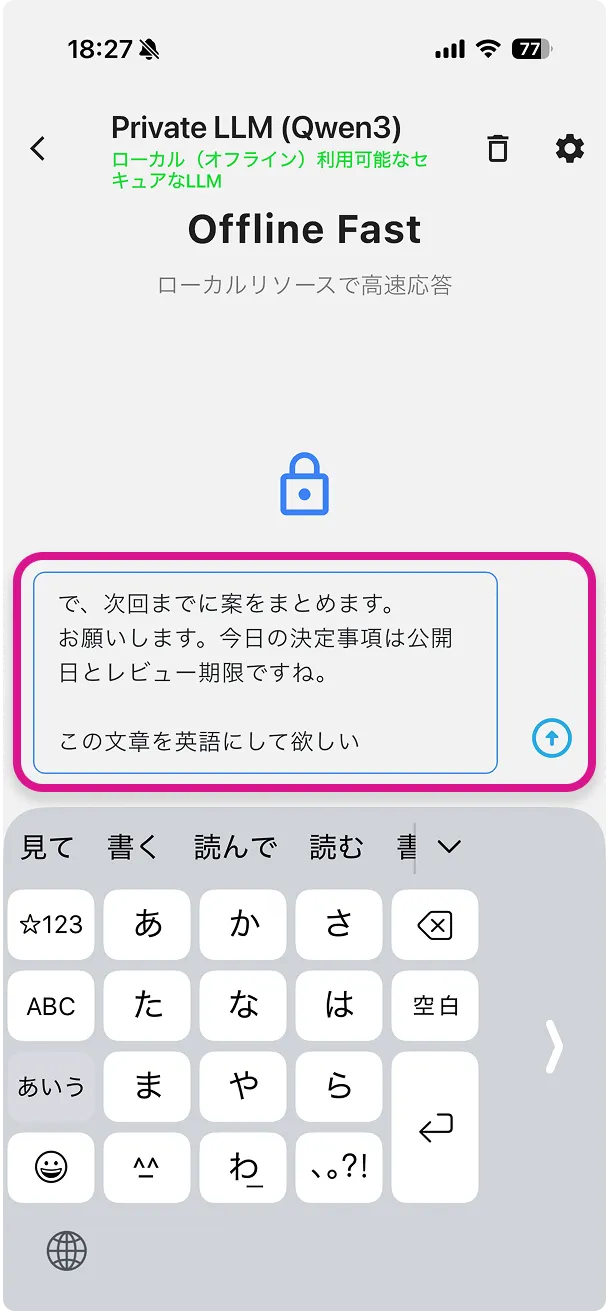
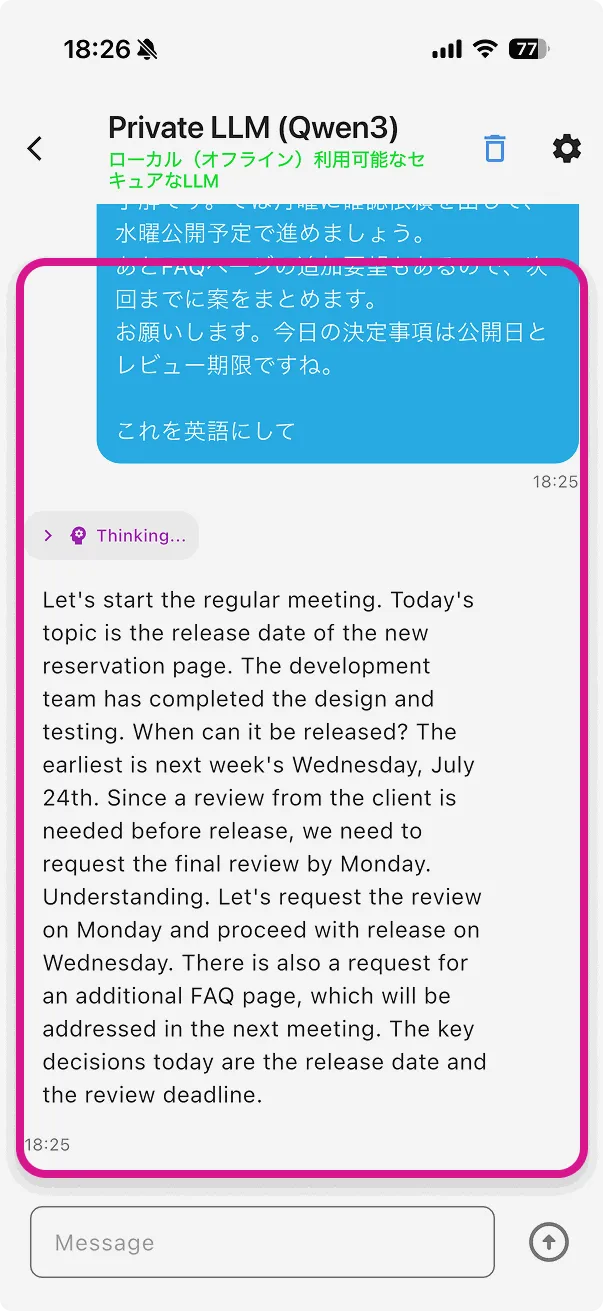
入力欄に文章を貼り付けたり、プロンプトを入力したりして、端末の中で推論します(例:英訳)
セキュリティ
完全オフライン処理、外部通信なし、テレメトリなし

なぜ「外に出さないAI」が必要なのか

近年、AIによる録音・文字起こし・要約は急速に普及しました。
しかしその一方で、プライバシー侵害や情報漏洩に関する問題も各所で報告されています。
多くの場合、原因はAIそのものではなく、クラウド前提の設計にあります。

外部送信・保存
音声や転写データがクラウドに送信・保存されることで、管理範囲が拡大します。
意図しない記録
会議終了後の会話まで録音・転写されるなど、運用ミスが重大な事故につながるケースがあります。
学習・共有の懸念
設定や規約次第で、データが学習や共有の対象となる可能性があります。
説明責任の負担
「どこで処理され、どこに保存されるのか」を説明できないことが導入障壁になります。

AIは便利である前に、安全であるべき

SecureEdgeは、こうしたリスクを前提に、「最初から外に出さない」設計で開発されています。
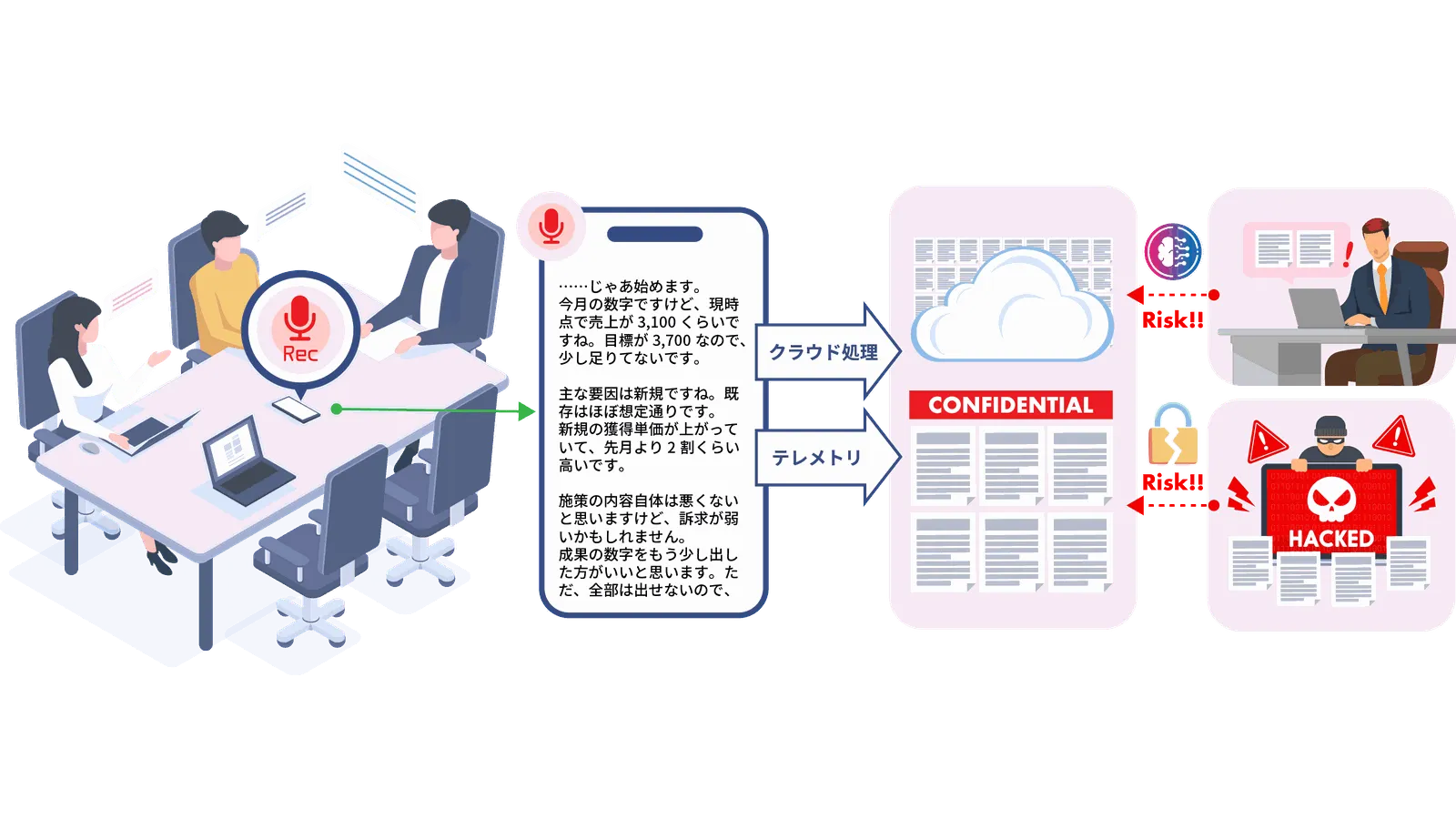
会議の様子と、録音した内容がクラウドに送られ、情報漏洩などのリスクにつながることを示す図

テレメトリなし・完全ローカル動作を実現

SecureEdge LLM & Voice Assistは、「安全であること」を最優先に設計されています。
テレメトリやクラウド連携を排除し、起動から終了まで
一切の外部通信を行わない完全ローカル動作を実現。
機密情報やプライバシーを外部に出さないことを前提としたAIアシスタントです。
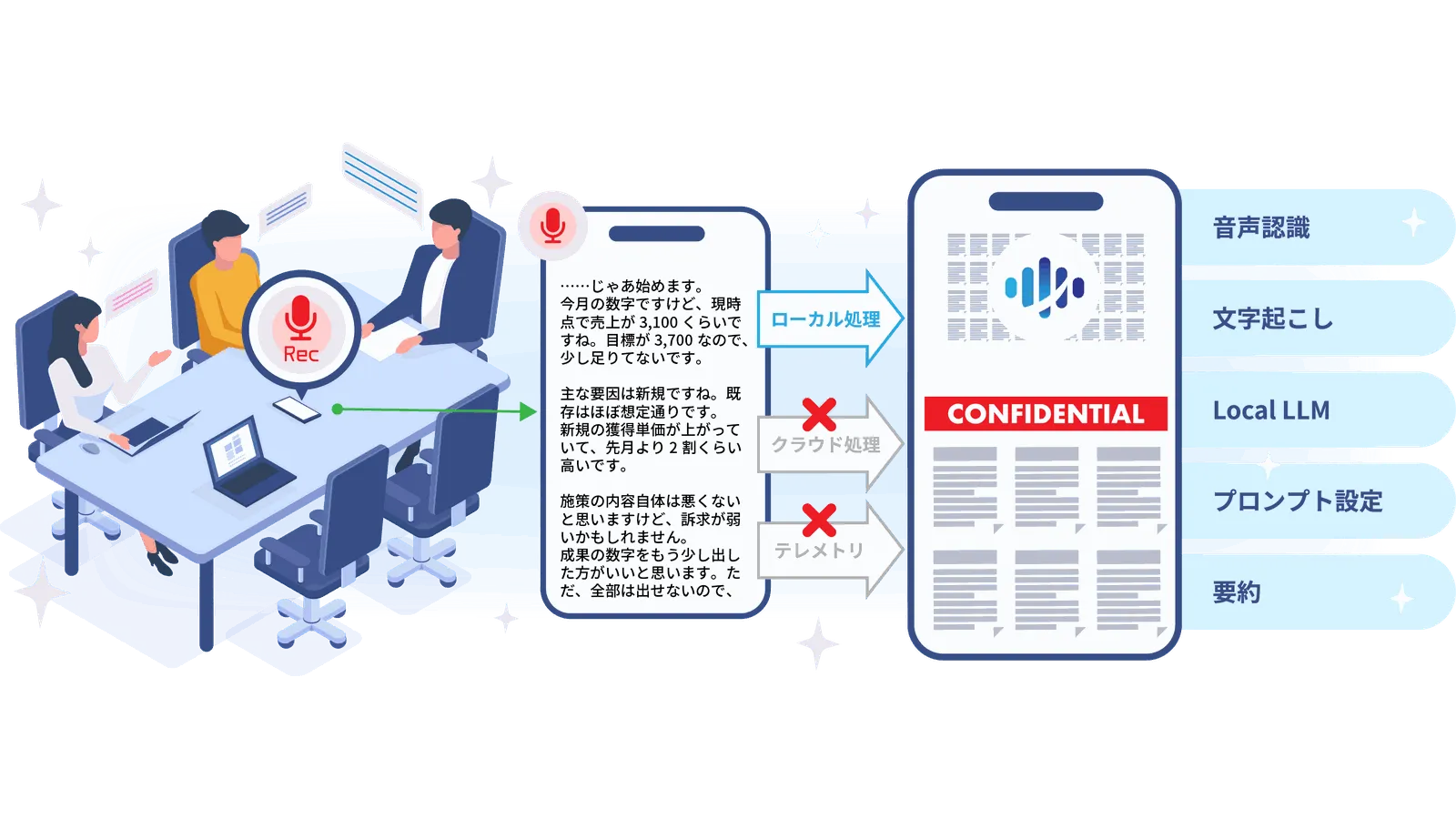
会議の録音と文字起こし・要約を、端末の中だけで行い、クラウドやテレメトリに送らないことを示す図

完全ローカルを実現する技術設計

ローカルLLMと音声認識を統合し、通信不要の処理基盤を実現。

  1. Local LLM端末内で要約。クラウド接続なし。
  2. Local Speech-to-Text録音・文字起こしもオフライン処理。
  3. Zero Telemetry利用状況・音声・テキストの送信なし。
  4. On-Device Onlyサーバー不要、VPN不要。入れるだけ。
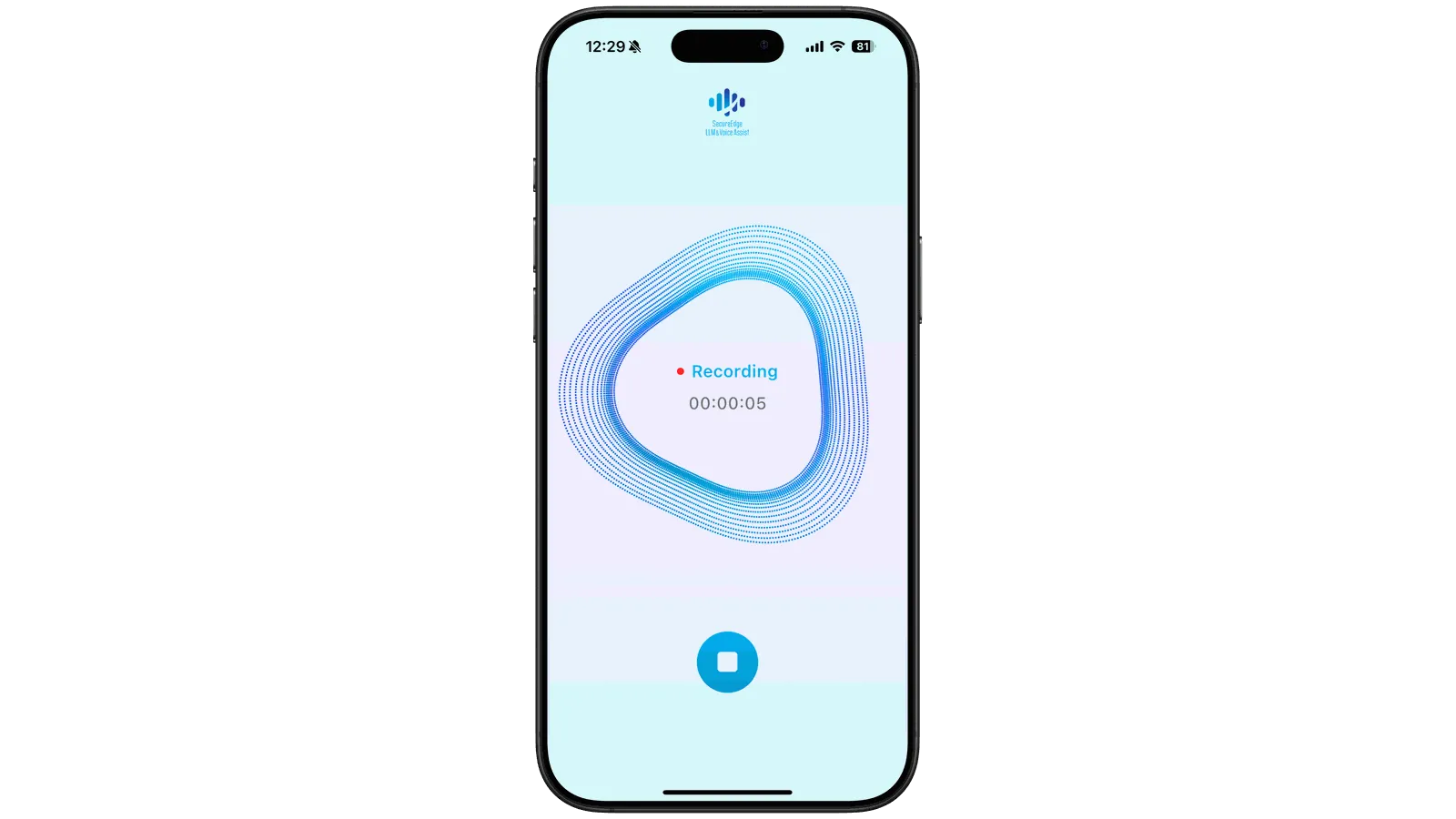
録音中のSecureEdgeの画面

実際に起きている事例

AIによる議事録作成は利便性が高い一方で、
クラウド前提の設計に起因する情報管理上の課題も報告されています。
以下は、近年実際に問題視された事例を一般化したものです。

事例1:公開設定のまま記録された会議データ

オンライン会議の公開設定やアクセス制御が不十分な状態で録音・転写機能が利用され、第三者が会議に侵入したり、共有リンク経由で議事録データが閲覧可能になった事例が報告されています。
問題点:記録がクラウドに残ることで、想定以上に共有範囲が広がる

事例2:会議終了後の会話まで自動で記録されたケース

会議参加者の退出後も自動記録が停止せず、本来共有されるべきでない非公式な会話まで録音・文字起こしされ、関係者に送信されたケースがあります。
問題点:「どこまでが会議か」という境界が自動化で曖昧になる

事例3:十分な同意がないまま録音・転写が行われたケース

会議主催者は記録を把握していたものの、外部参加者やゲストに十分な説明が行われないまま録音・転写が実施されたとして問題視された事例があります。
問題点:参加者全員に同意・説明を行う運用の難しさ

事例4:議事録データの保存・二次利用が問題となったケース

録音や転写データが長期間クラウドに保存され、設定や規約によっては学習や共有の対象となる可能性があることが、後から問題視されたケースが報告されています。
問題点:保存期間・利用範囲が把握しにくい

事例5:声データの扱いが法的に問題となったケース

会議の音声データが、地域や法制度によっては生体情報として扱われる可能性があり、その保存や利用方法が問題視された事例があります。
問題点:法域によってリスクの解釈が変わる

SecureEdge LLM & Voice Assistは、これらの事例を前提に、「そもそも外に出さない」設計を採用しています。
安心して導入。4つのメリット

  1. 完全オフライン利用可能インターネット接続がない環境でもすべての機能が動作
  2. プライバシーの完全保護録音データ、文字起こしデータ、要約結果がすべて端末内に留まる
  3. ネットワーク制限環境での使用セキュリティポリシーが厳しい企業・医療機関でも安心して導入可能
  4. 通信コストゼロモバイルデータ通信を一切使用しないため、通信費の心配なし
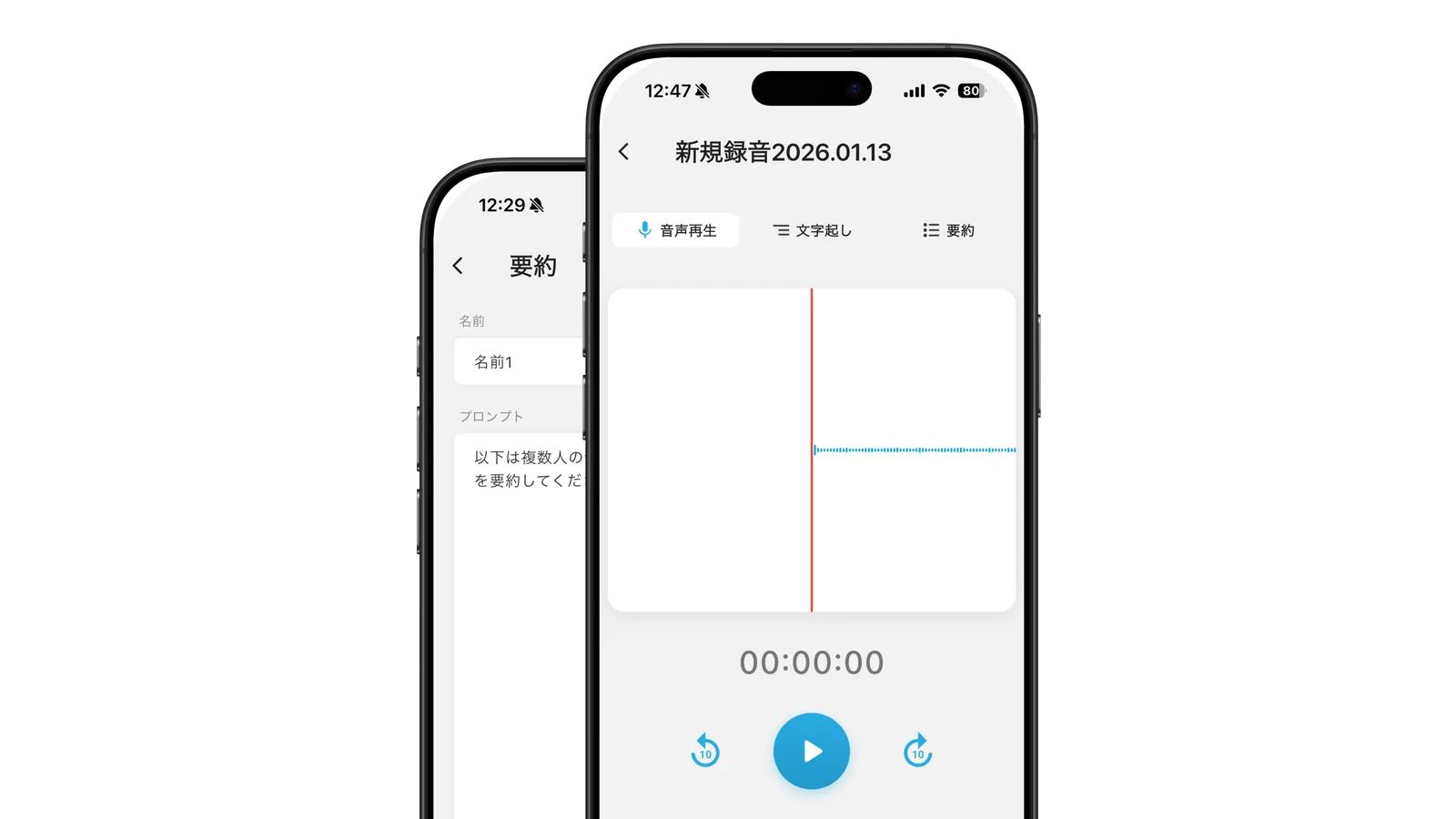
SecureEdgeの画面。録音データの詳細(音声再生、文字起こし、要約のタブ)と、要約の設定

今後のアップデート

  1. 業種別テンプレート
  2. 多言語対応
  3. SecureEdge LLM & Voice Assistシリーズ展開
  4. ローカル前提の外部システム連携
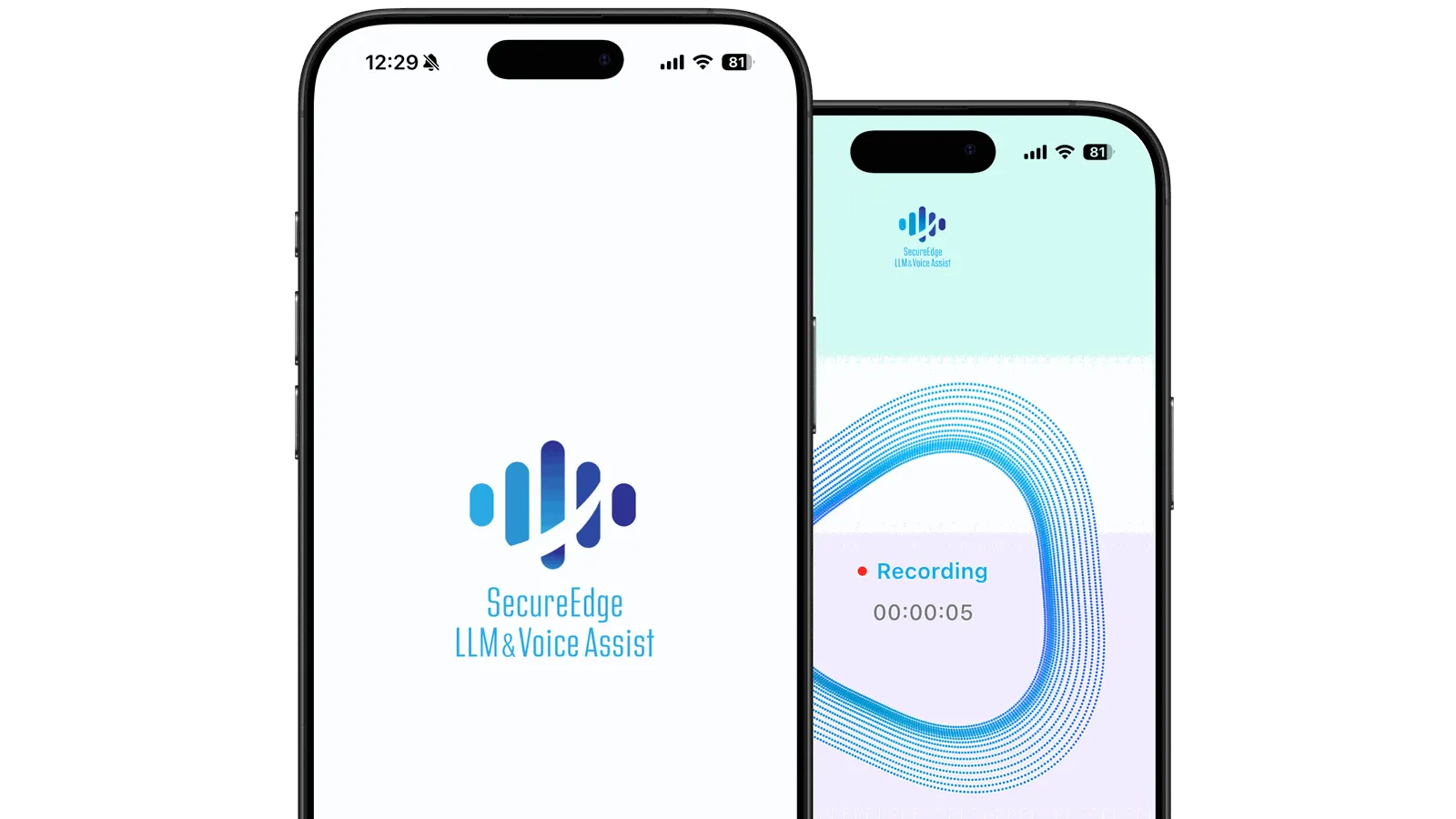
SecureEdgeの画面。ロゴの画面と、録音中の画面

“使っていい”AIが求められる場面で

規制や情報管理の厳しい環境でも、安心して使えるAIを。

ビジネス
会議・商談の議事録作成
機密会議の安全な記録
医療・介護
診療記録・IC補助
訪問診療・オフライン環境
ネットワーク制限環境
官公庁・研究機関
製造・開発の場
海外出張

記録しても、外に出ない。だから安心して使える。※初期モデルのダウンロードには通信が発生します。

tutorial
議事録の作り方

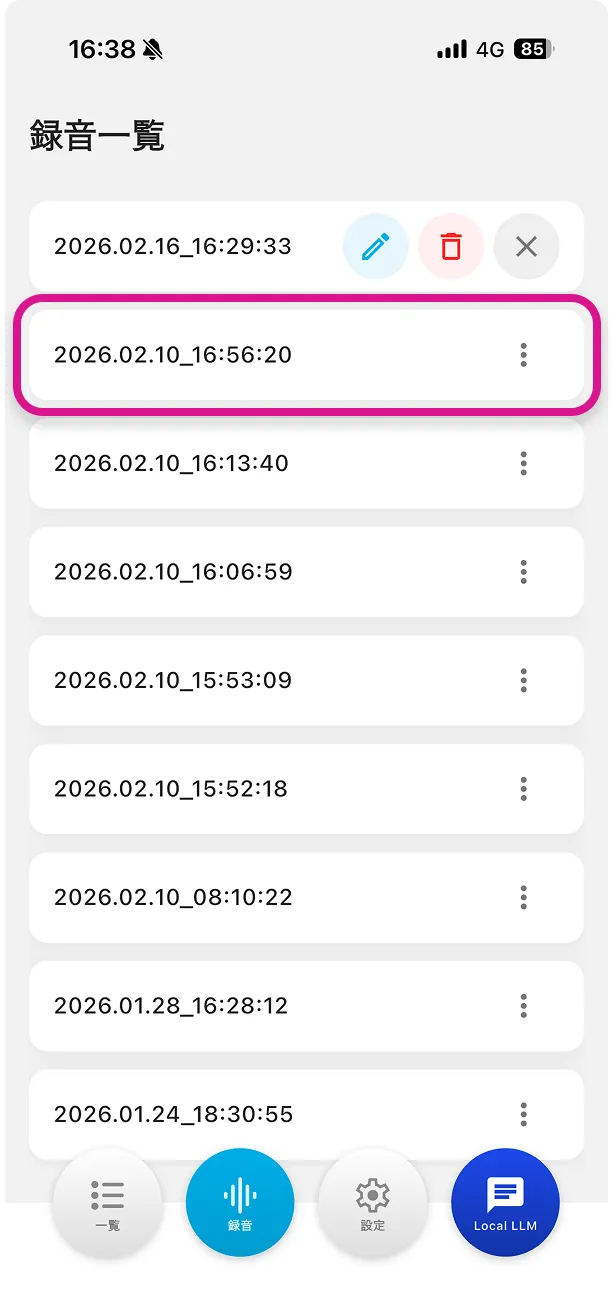
  1. 録音画面

    録音する

    起動時に自動で録音開始(OFFの場合下部メニューの「録音」をタップ)。
    停止は四角のアイコンをタップ。

  2. 一覧画面

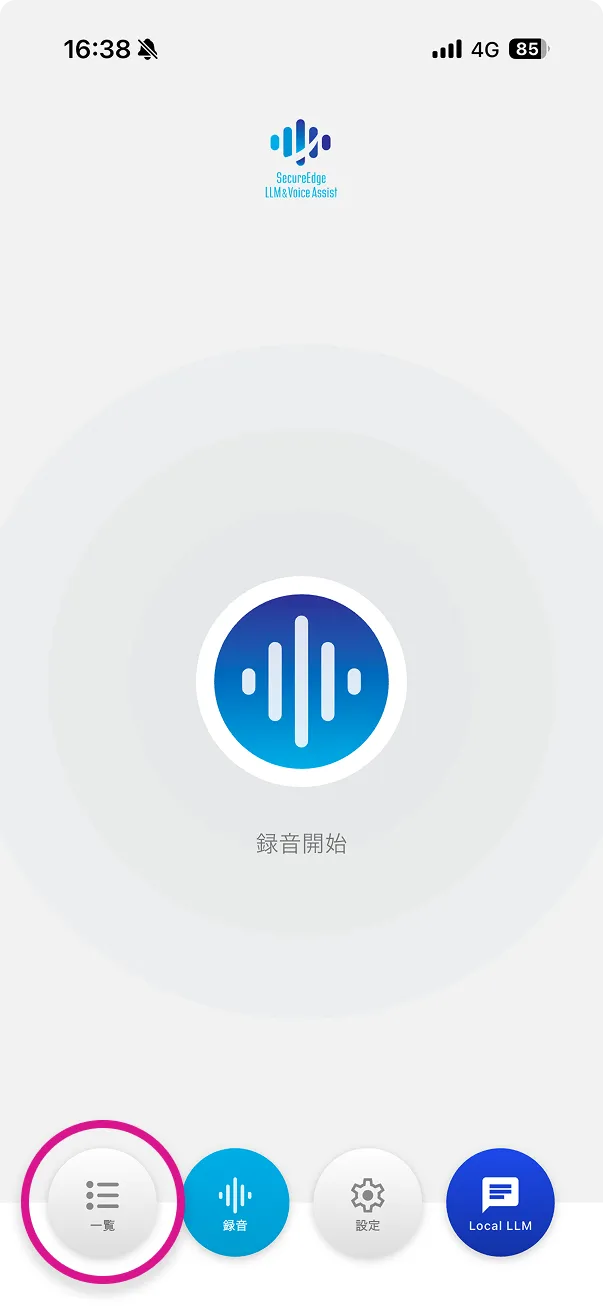
    録音データの確認(一覧)

    下部メニューの「一覧」をタップ。

  3. 録音リスト画面

    録音データの確認(録音リスト)

    録音リストをタップ。

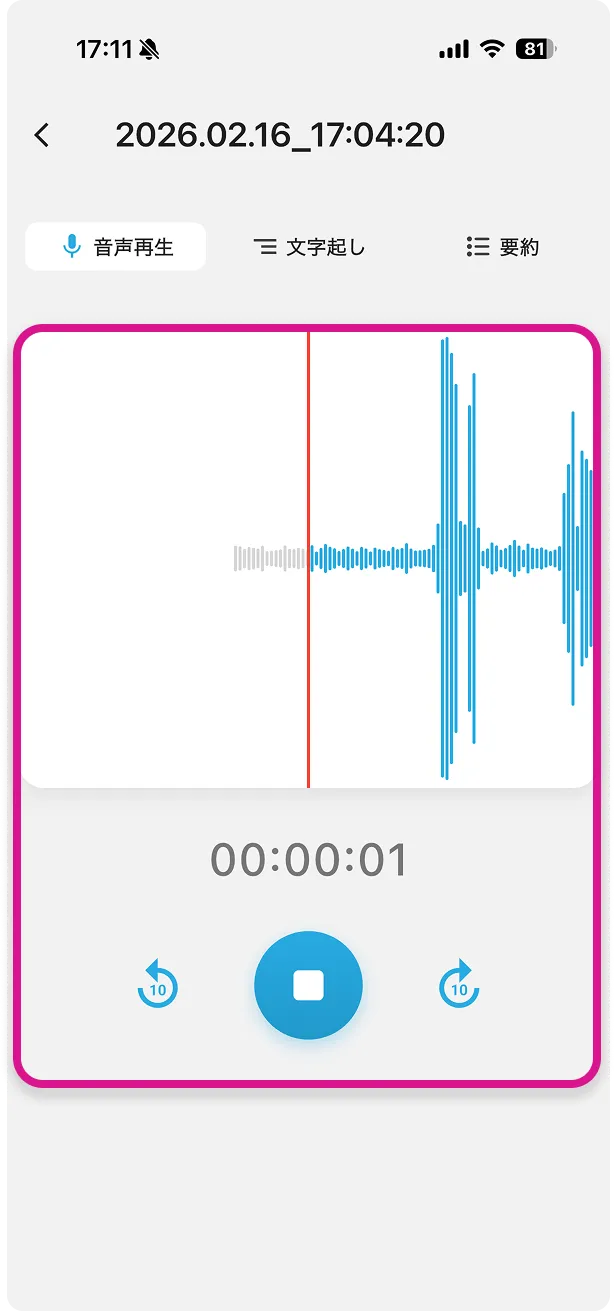
  4. 音声再生画面

    録音データの確認(音声再生)

    録音時の音声が再生できます。

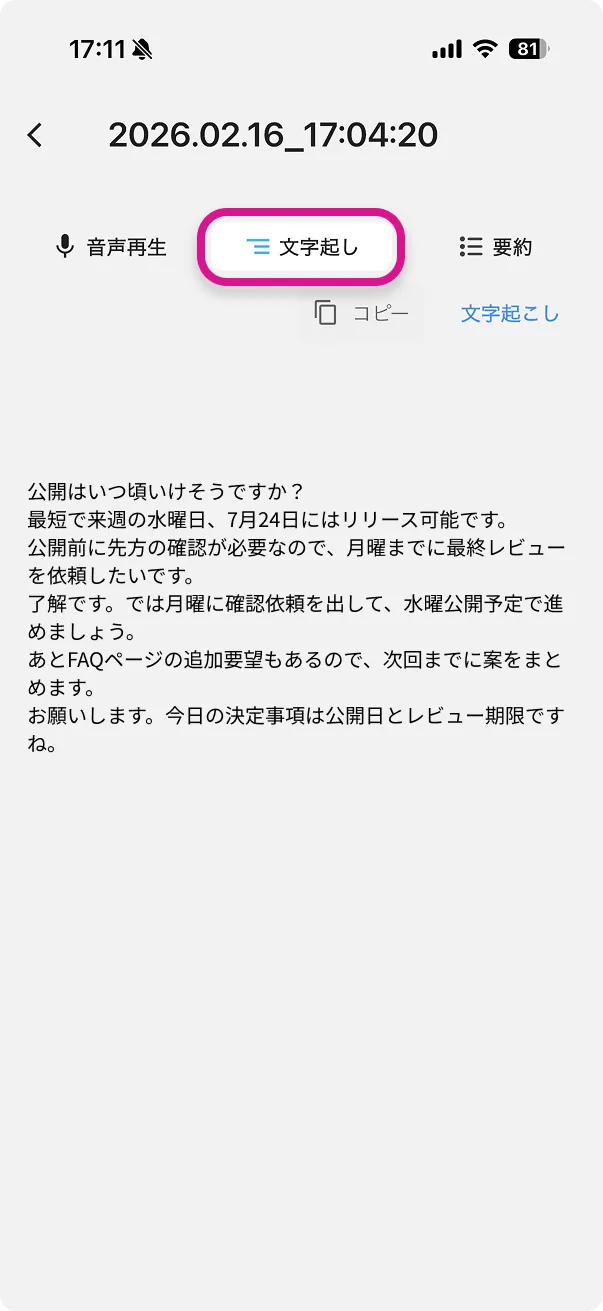
  5. 文字起こし画面

    録音データの確認(文字起こし)

    「文字起こし」タブを開くと、テキストが表示されます。

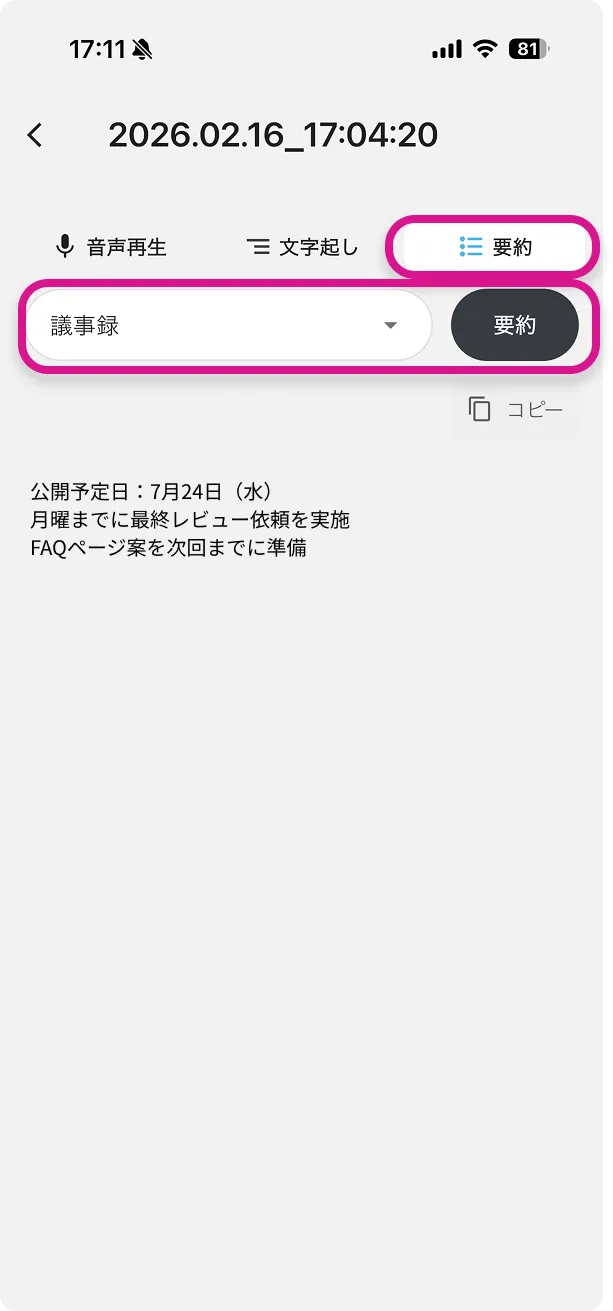
  6. 要約タブ画面

    要約する

    同じ詳細画面の「要約」タブを開く。「議事録」を選択し、要約ボタンをタップ。
    設定された要約プロンプトに基づき生成します。

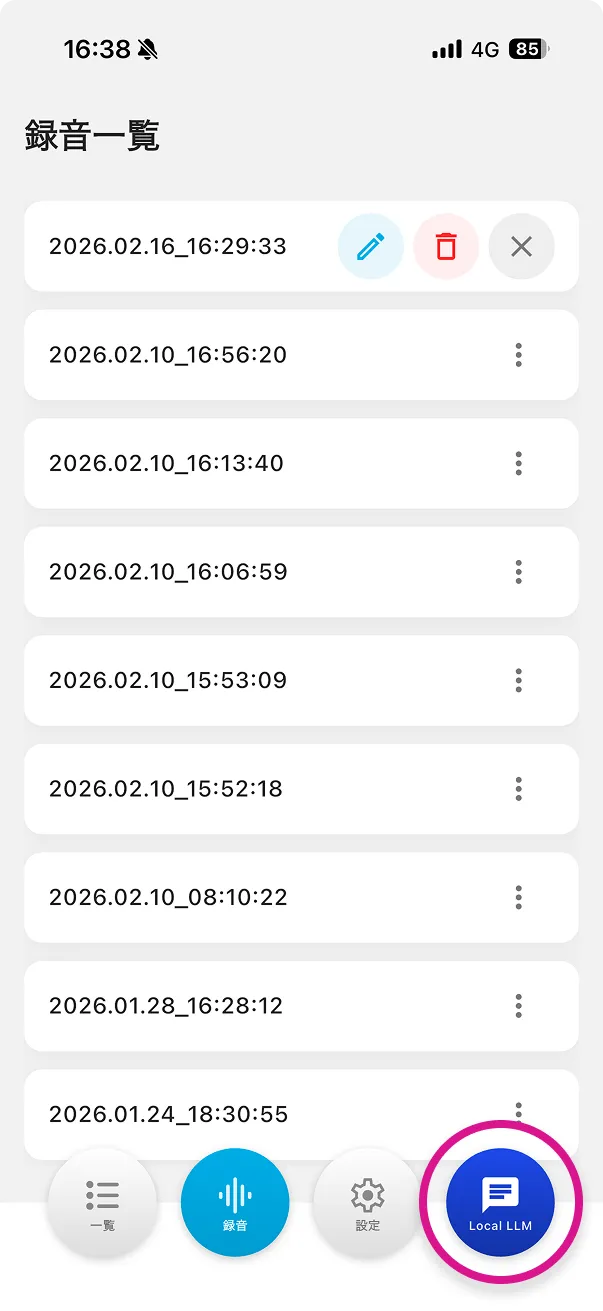
ローカルLLMの使い方

  1. 録音の一覧の画面。下部のLocal LLMボタンを枠で示している

    画面を開く

    Local LLMボタンをタップ。

  2. プロンプトの入力欄の画面

    プロンプトを入力

    入力欄に文章を貼り付けたり、プロンプトを入力できます。

  3. プロンプトを実行して、結果が出た画面

    プロンプトを実行する

    実行ボタンを押すと、ローカル環境で推論を開始します。(例:英訳)

法人利用・技術活用をご検討の方へ

本アプリは完全オフラインで動作しますが、TIGEREYE社の技術を活用したシステム構築も支援しています。
クラウド連携、社内システムへの組み込み、API利用など、貴社のセキュリティポリシーに合わせたデータ活用環境をご提案します。

お問い合わせ

ダウンロードはこちら

App Storeで公開中です。導入や法人利用のご相談はお問い合わせください。

※現在β版です。

App Storeからダウンロード

AIで解決したい課題を、まずお聞かせください

AIが、あたりまえに働く職場へ。

課題を相談する